Как подключить Telegram к Claude Code
Когда Telegram подключён, Claude работает прямо в вашем аккаунте. Он разбирает по цифрам ваш канал и каналы конкурентов и показывает, какие темы заходят.
Claude публикует посты — сразу или в нужный день и час. Верстает статьи в новом формате Telegram: с заголовками, картинками и таблицами, в 8 раз длиннее обычного поста.
Ещё Claude отвечает ученицам и клиентам — или оставляет ответ черновиком, чтобы вы сначала проверили.
Полный список — все 131 функция по разделам в конце статьи.
Шаг 1. Отправьте промпт
Заголовок раздела «Шаг 1. Отправьте промпт»Откройте в приложении Claude вкладку Code и отправьте этот промпт целиком:
Подключи мой личный Telegram к Claude Code через сервер chigwell/telegram-mcp.Делай всё сам, по шагам. У меня Mac или Windows — определи сам.Если какой-то шаг уже сделан раньше — проверь, что он работает, и не делай заново.
1. Проверь uv (uv --version). Нет — поставь официальным установщиком с docs.astral.sh/uv для моей системы.2. Склонируй github.com/chigwell/telegram-mcp в папку telegram-mcp в моей домашней папке и переключись на тег последнего релиза (не ветку main). Если git нет или macOS просит поставить инструменты разработчика — не ставь их, а скачай и распакуй zip-архив последнего релиза с GitHub. Потом выполни в папке uv sync --frozen. Из PyPI ничего с именем telegram-mcp не ставь: это чужой пакет.3. Напиши local/login.py — окно входа на tkinter. Запускай его командой uv run --frozen --with keyring python local/login.py из папки проекта. - Заголовок окна «Telegram для Claude», окно поверх остальных, кнопка OK. Вопросы по очереди: api_id, api_hash, номер телефона, код от Telegram, облачный пароль (только если Telegram его попросит, ввод скрыт). - Вставка Cmd+V / Ctrl+V работает на любой раскладке, включая русскую. Поле пустое и нажали OK — возьми значение из буфера обмена (кроме облачного пароля). Из вставленного текста выбирай само значение: api_id — цифры, api_hash — 32 символа 0–9 и a–f, код — 5–6 цифр. - Неверный код или пароль — скажи об этом в окне и спроси снова. - Вход — через Telethon проекта, имя устройства «Claude Code telegram-mcp». - В keyring уже есть рабочая сессия — не входи заново, покажи аккаунт. - api_id, api_hash и готовую сессию (StringSession) сохрани через keyring, служба telegram-mcp. Не печатай их, не пиши в файлы и в чат. - Если файла local/settings.json ещё нет — создай его с числовым id аккаунта: {"allowed_chats": [<мой id>], "exposed_tools": "read-only"}. Есть — не трогай. В конце выведи только имя аккаунта и его id.4. Напиши local/start.py. В начале файла — комментарий: список чатов и режим инструментов меняются только в local/settings.json. Он берёт api_id, api_hash и сессию из keyring, allowed_chats и exposed_tools из settings.json, задаёт TELEGRAM_API_ID, TELEGRAM_API_HASH, TELEGRAM_SESSION_STRING, TELEGRAM_ALLOWED_CHAT_IDS (через запятую), TELEGRAM_EXPOSED_TOOLS, TELEGRAM_DEVICE_MODEL=Claude Code telegram-mcp, TELEGRAM_SESSION_LOCK=shared (так Telegram работает сразу в нескольких чатах Claude на этом компьютере) и запускает main.py проекта в том же процессе: runpy.run_path(..., run_name="__main__"). Чего-то нет или allowed_chats пустой — пишет причину в stderr и выходит с ошибкой: пустой список означает доступ ко всем чатам. В stdout ничего своего не пишет.5. Запусти вход в фоне, скажи мне, что появилось окно «Telegram для Claude», и дождись конца.6. Подключи сервер ко всем проектам: claude mcp add --scope user telegram -- <полный путь к uv> --directory <полный путь к проекту> run --frozen --with keyring python local/start.py Нет команды claude — сделай копию файла .claude.json в домашней папке и добавь эту же запись в его mcpServers ("type": "stdio", "command" — путь к uv, "args" — остальное), больше ничего в нём не трогая. Сервер telegram там уже есть — замени только его.7. Проверь: запусти сервер этой же командой и подключись к нему как MCP-клиент (пакет mcp из проекта), вызови get_me и list_chats. Должен быть виден только чат «Избранное». Среди инструментов не должно быть ни одного, который отправляет, меняет или удаляет.8. Поставь официальный плагин Telegram от Anthropic и сразу выключи его: claude plugin install telegram@claude-plugins-official --scope user, потом claude plugin disable telegram@claude-plugins-official --scope user. Включённый, он запускает бота в каждом чате Claude, и чаты отбирают бота друг у друга. Нет команды claude — пропусти установку и скажи мне. Создай ~/.claude/channels/telegram/access.json, чтобы бот слушал только меня: {"dmPolicy": "allowlist", "allowFrom": ["<мой id>"], "groups": {}}. Мой id — в local/settings.json.9. Напиши в папке local два файла для бота черновиков. - bot_token.py — окно на tkinter «Черновики — ключ бота», поверх остальных, кнопка OK. Поле пустое и нажали OK — возьми текст из буфера обмена. Ключ выбери по шаблону: 6–12 цифр, двоеточие, 30–50 символов из латинских букв, цифр, _ и -. Проверь его запросом getMe к api.telegram.org. Не принят — скажи об этом в окне и жди снова. Принят — запиши TELEGRAM_BOT_TOKEN=<ключ> в ~/.claude/channels/telegram/.env (права 600), покажи в окне «Готово: бот @<имя> подключён» и закройся. Ключ не печатай. Окно не открывается из-за Tcl — задай TCL_LIBRARY и TK_LIBRARY на папки tcl8.6 и tk8.6 в lib базового Python (sys.base_prefix). - send_draft.py — отправляет мне Markdown-файл одним сообщением методом Bot API sendRichMessage: rich_message.markdown — текст файла, chat_id — мой id, ключ — из того же .env. Картинки с компьютера () прикладывай через rich_message.media и ссылки tg://photo?id=…, запросом multipart. Лимит — 32 768 символов. Выводит только «отправлено» или текст ошибки Telegram.10. Скажи мне создать бота в @BotFather: команда /newbot, имя «Черновики», адрес на _bot. Запусти bot_token.py в фоне, скажи, что появилось окно «Черновики — ключ бота», и дождись конца.11. Попроси меня открыть нового бота и нажать «Старт». Когда я скажу, что «Старт» нажат, отправь через send_draft.py короткую тестовую статью: заголовок, абзац с жирным, таблица из трёх строк, чек-лист. Ответ «chat not found» значит, что «Старт» ещё не нажат.12. Отчитайся по-русски простыми словами: под каким аккаунтом вход, режим «только чтение», адрес бота, тестовая статья отправлена, инструменты Telegram появятся в новом чате.
Правила. Ключи, коды и пароли в чат у меня не проси: я ввожу их тольков окна «Telegram для Claude» и «Черновики — ключ бота». Отправку сообщенийот моего имени не включай. Если шаг не удался — не иди дальше, скажи мне,что случилось.Claude начнёт установку. Пока он работает, переходите к шагу 2.
Когда установка дойдёт до входа, появится окно «Telegram для Claude» — оно понадобится в шаге 3. После входа Claude попросит создать бота для черновиков — это шаги 4 и 5.
Шаг 2. Получите ключи на сайте Telegram
Заголовок раздела «Шаг 2. Получите ключи на сайте Telegram»-
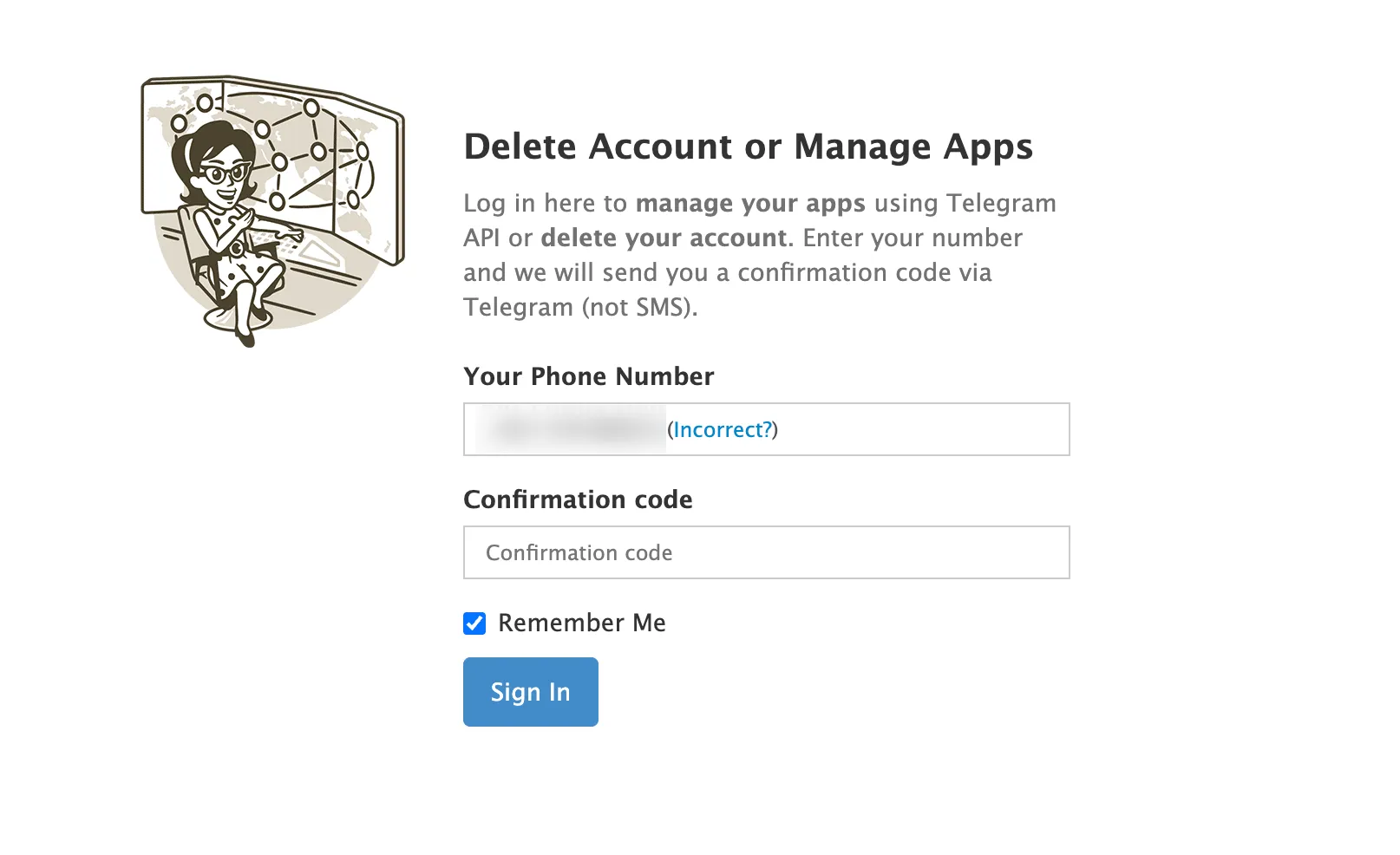
Откройте в браузере my.telegram.org и введите номер телефона своего Telegram.
-
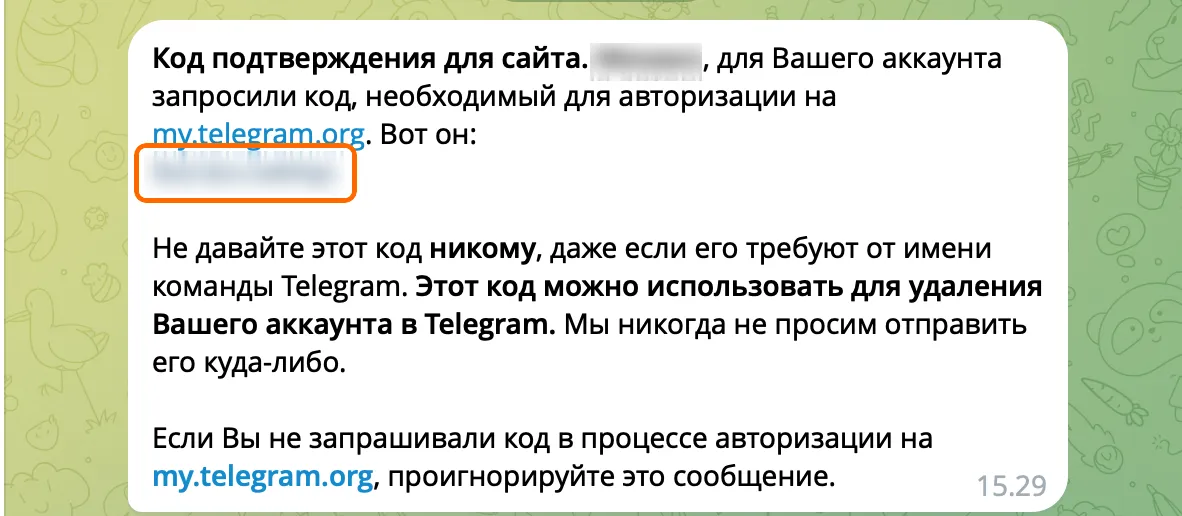
Код для входа придёт в приложение Telegram, в сообщении «Код подтверждения для сайта». Скопируйте код — на скриншоте он в оранжевой рамке — вставьте в поле Confirmation code и нажмите Sign In.
-
Нажмите API development tools.

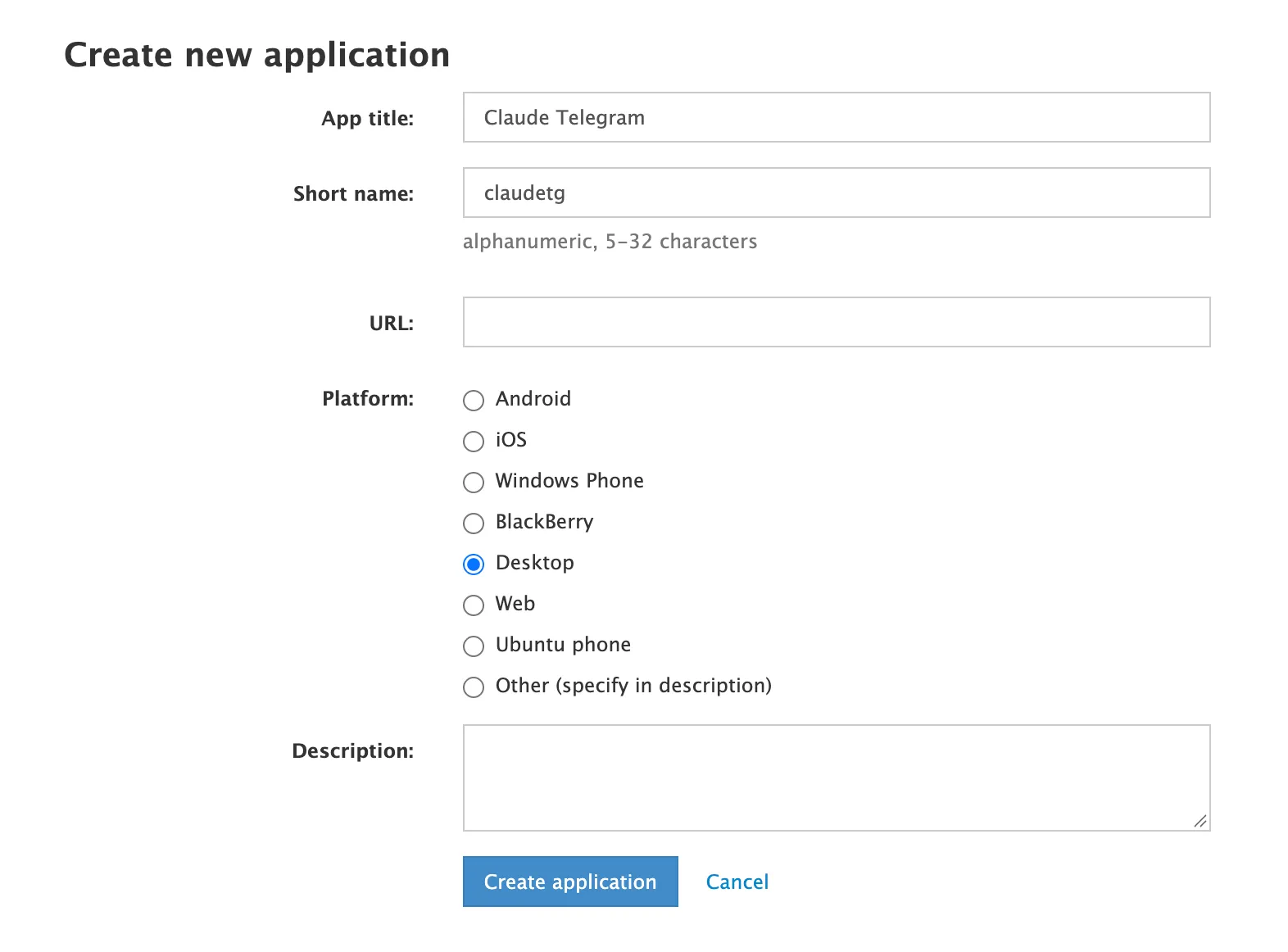
Откроется форма Create new application. В поле App title введите название:
В поле Short name введите короткое имя латиницей:
-
В строке Platform выберите Desktop.
-
Остальные поля оставьте пустыми.
-
Нажмите Create application.
-
На странице появятся два ключа: App api_id — число и App api_hash — строка из 32 символов. Не закрывайте страницу: ключи понадобятся в шаге 3.
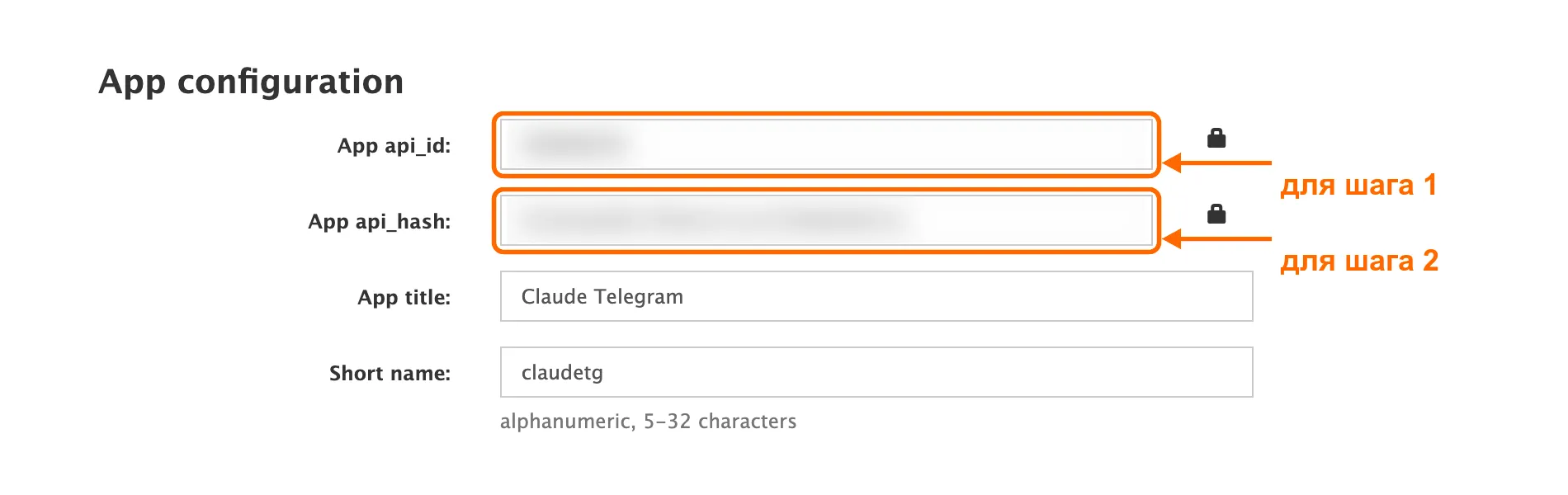
Ключи — как пароль. Не присылайте их в чат и не показывайте на скриншотах.
Шаг 3. Вставьте ключи в окно и войдите в Telegram
Заголовок раздела «Шаг 3. Вставьте ключи в окно и войдите в Telegram»-
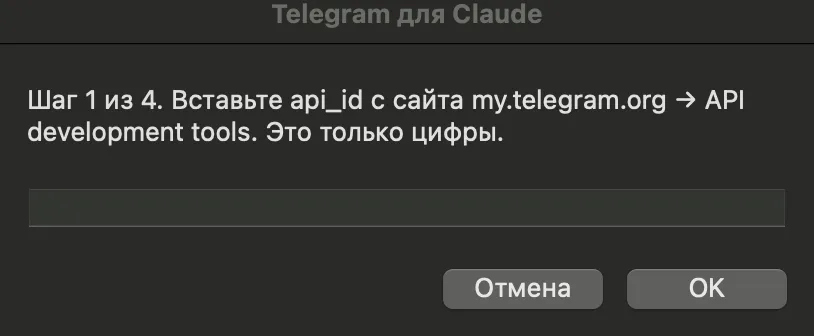
На странице с ключами выделите число App api_id и нажмите Cmd+C (на Windows — Ctrl+C).

-
В окне «Telegram для Claude» нажмите OK, поле оставьте пустым. Окно само возьмёт скопированное.
-
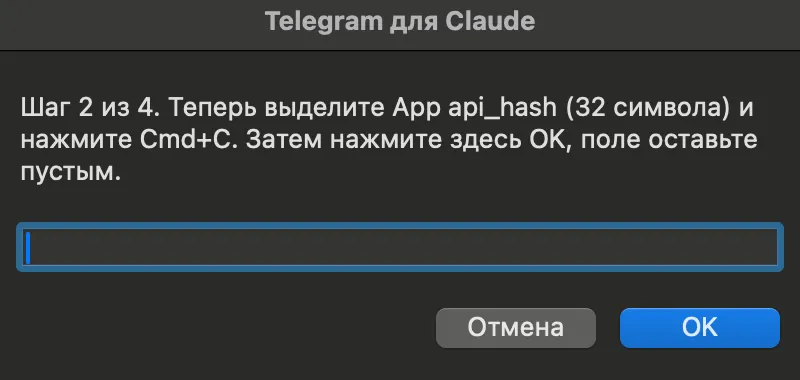
Выделите строку App api_hash (32 символа) и нажмите Cmd+C (на Windows — Ctrl+C).

-
Вернитесь в окно и сразу нажмите OK, поле оставьте пустым. Окно само возьмёт api_hash из того, что вы скопировали.
-
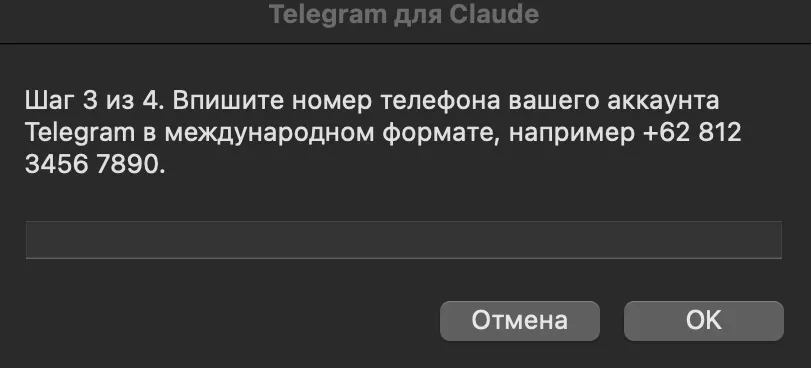
Окно попросит номер телефона. Впишите его с плюсом и кодом страны и нажмите OK.
-
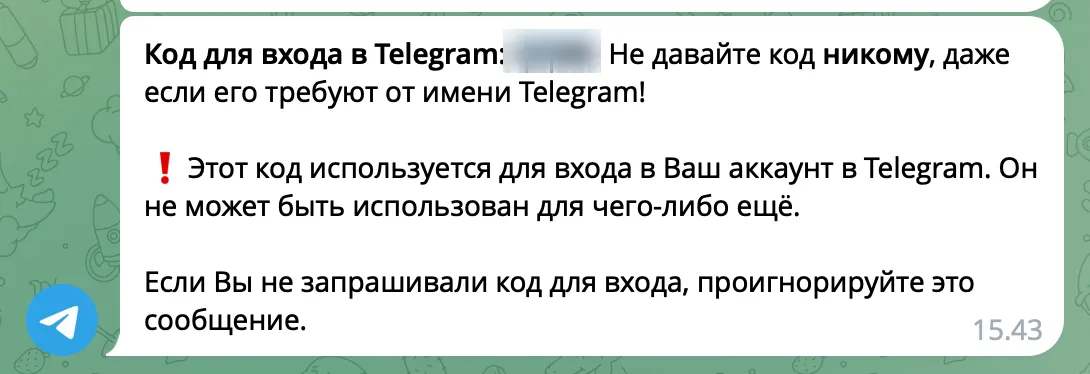
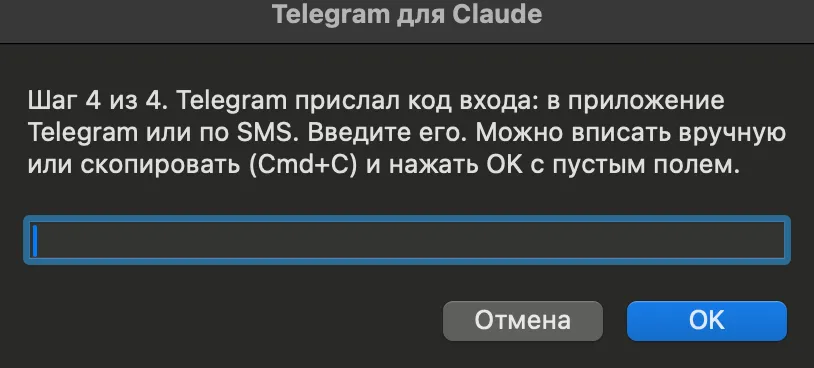
Telegram пришлёт в приложение код для входа.
-
Впишите код в окно и нажмите OK.
-
Если у вас включена двухэтапная проверка, окно попросит облачный пароль. Пароль вводится скрытно и нигде не сохраняется.
Шаг 4. Создайте бота для черновиков
Заголовок раздела «Шаг 4. Создайте бота для черновиков»Через этого бота Claude будет присылать вам черновики длинных статей. Вы надиктовываете или присылаете Claude текст, а Claude верстает его в новом формате Telegram — с заголовками, таблицами, картинками и обложкой.
Бот присылает статью вам в Telegram такой, какой её увидят читатели. Нужна правка — скажите Claude, и бот пришлёт исправленную версию.
Готовую статью бот опубликует в вашем канале или группе, если сделать его там админом. Боту новый формат доступен бесплатно, без Telegram Premium.
Claude попросит создать бота сразу после входа в Telegram.
-
Откройте в Telegram @BotFather и нажмите Start.
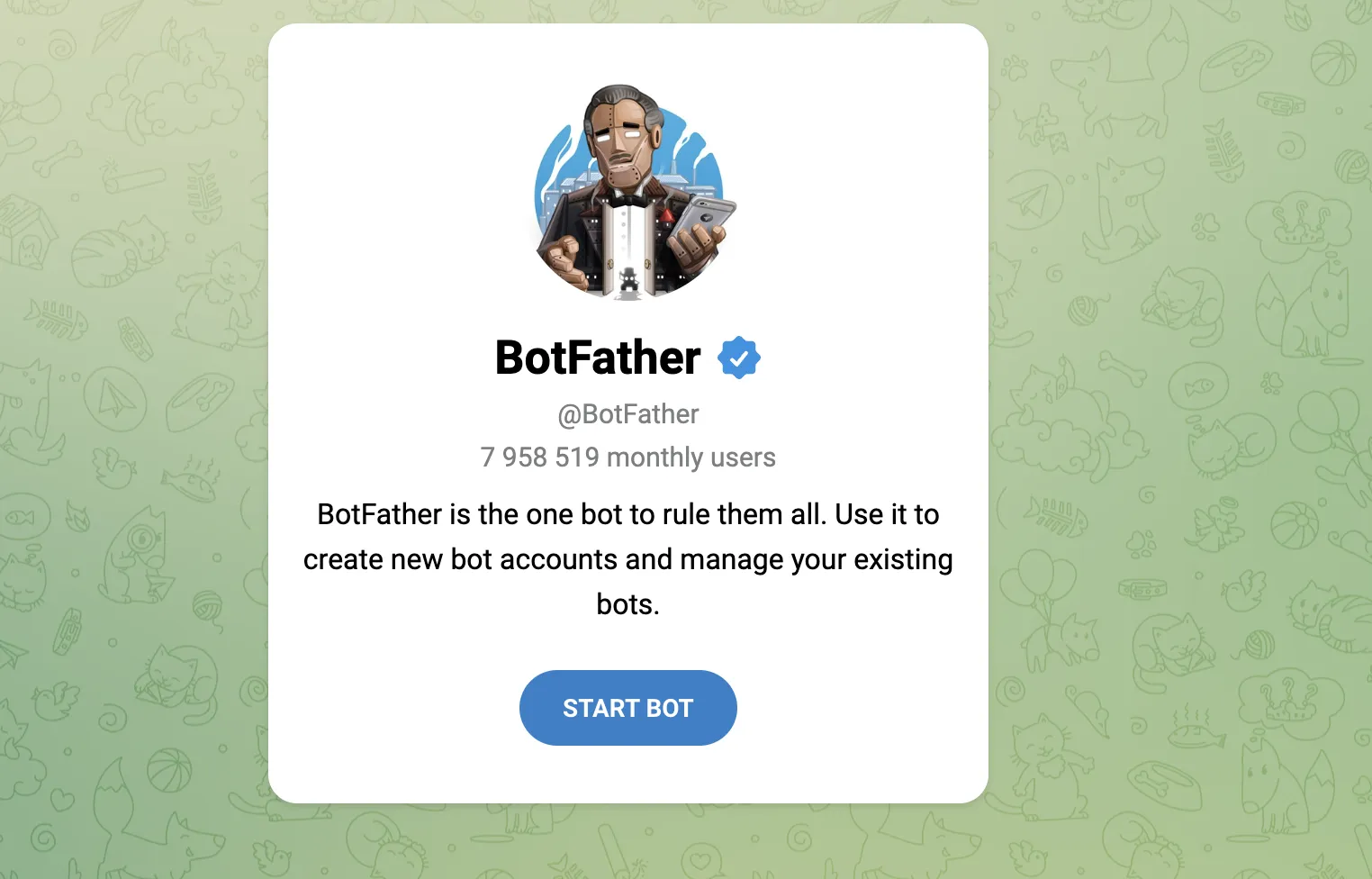
Отправьте команду

BotFather спросит имя бота. Отправьте:
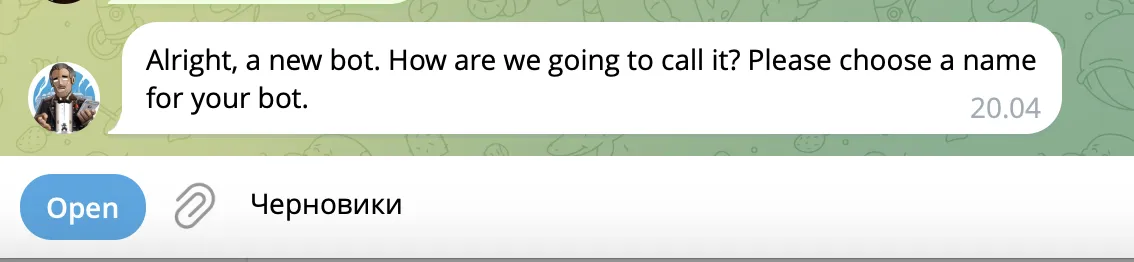
-
BotFather спросит адрес бота. Отправьте адрес латиницей, который заканчивается на
bot, напримерваш_ник_drafts_bot.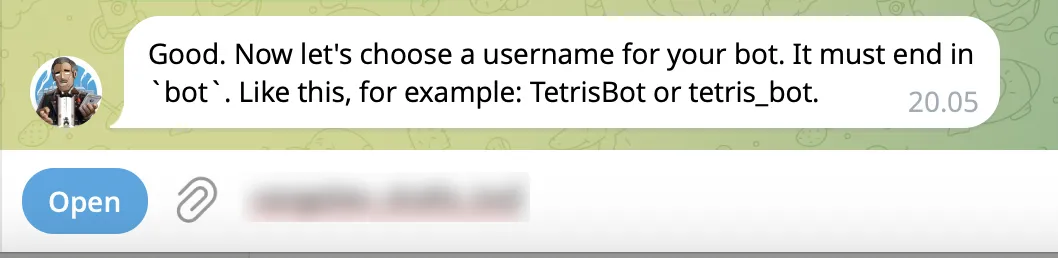
-
BotFather пришлёт ключ бота — строку вида
123456789:AAH…. На скриншоте она в оранжевой рамке. Не закрывайте это сообщение: ключ понадобится в шаге 5.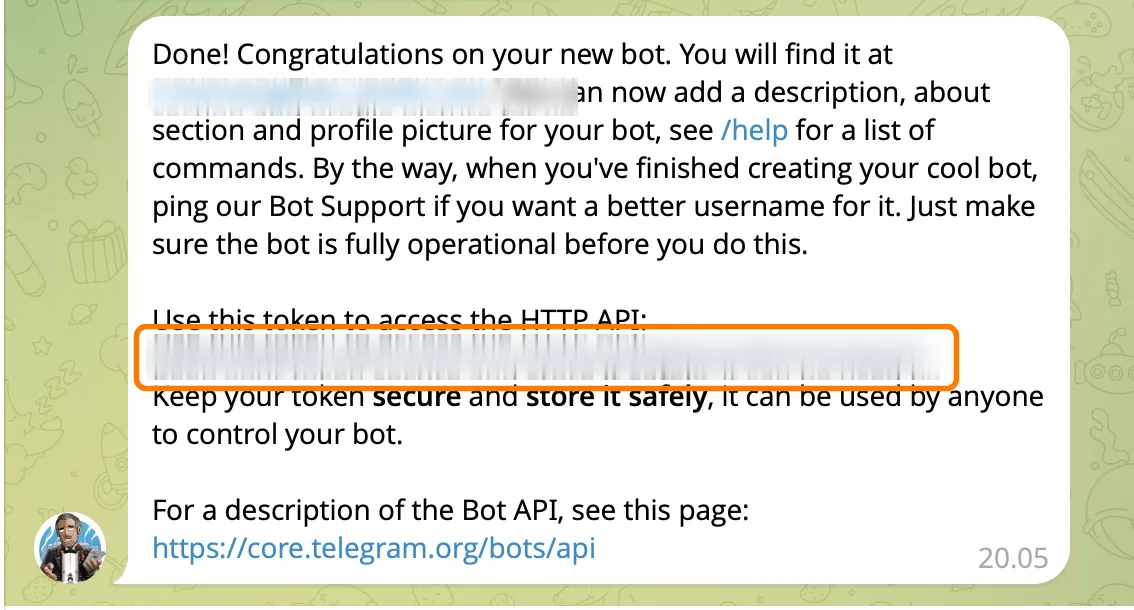
Ключ бота — как пароль. Не присылайте его в чат и не показывайте на скриншотах.
Шаг 5. Вставьте ключ бота в окно и нажмите «Старт»
Заголовок раздела «Шаг 5. Вставьте ключ бота в окно и нажмите «Старт»»-
В сообщении BotFather выделите ключ и нажмите Cmd+C (на Windows — Ctrl+C).
-
В окне «Черновики — ключ бота» нажмите OK, поле оставьте пустым. Окно само возьмёт скопированный ключ.
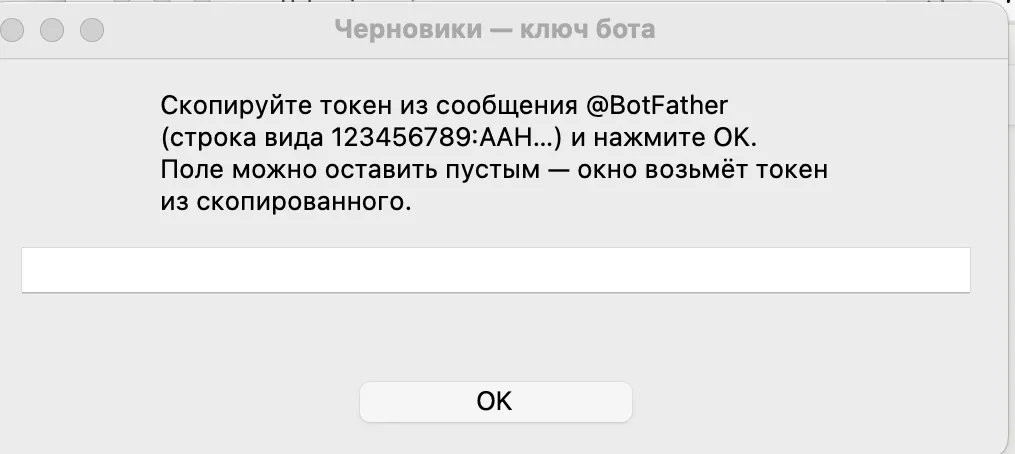
-
Окно проверит ключ в Telegram и напишет «Готово: бот … подключён».
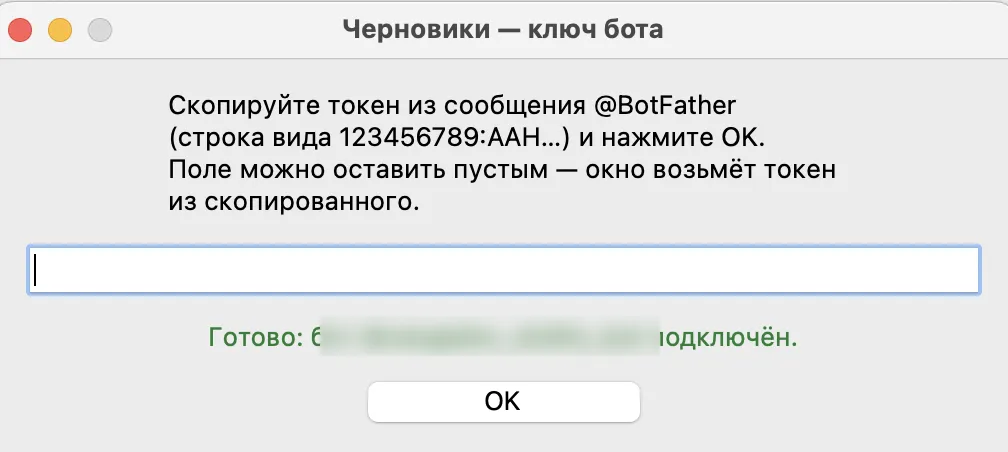
-
Откройте своего бота — ссылка на него есть в сообщении BotFather — и нажмите Старт.
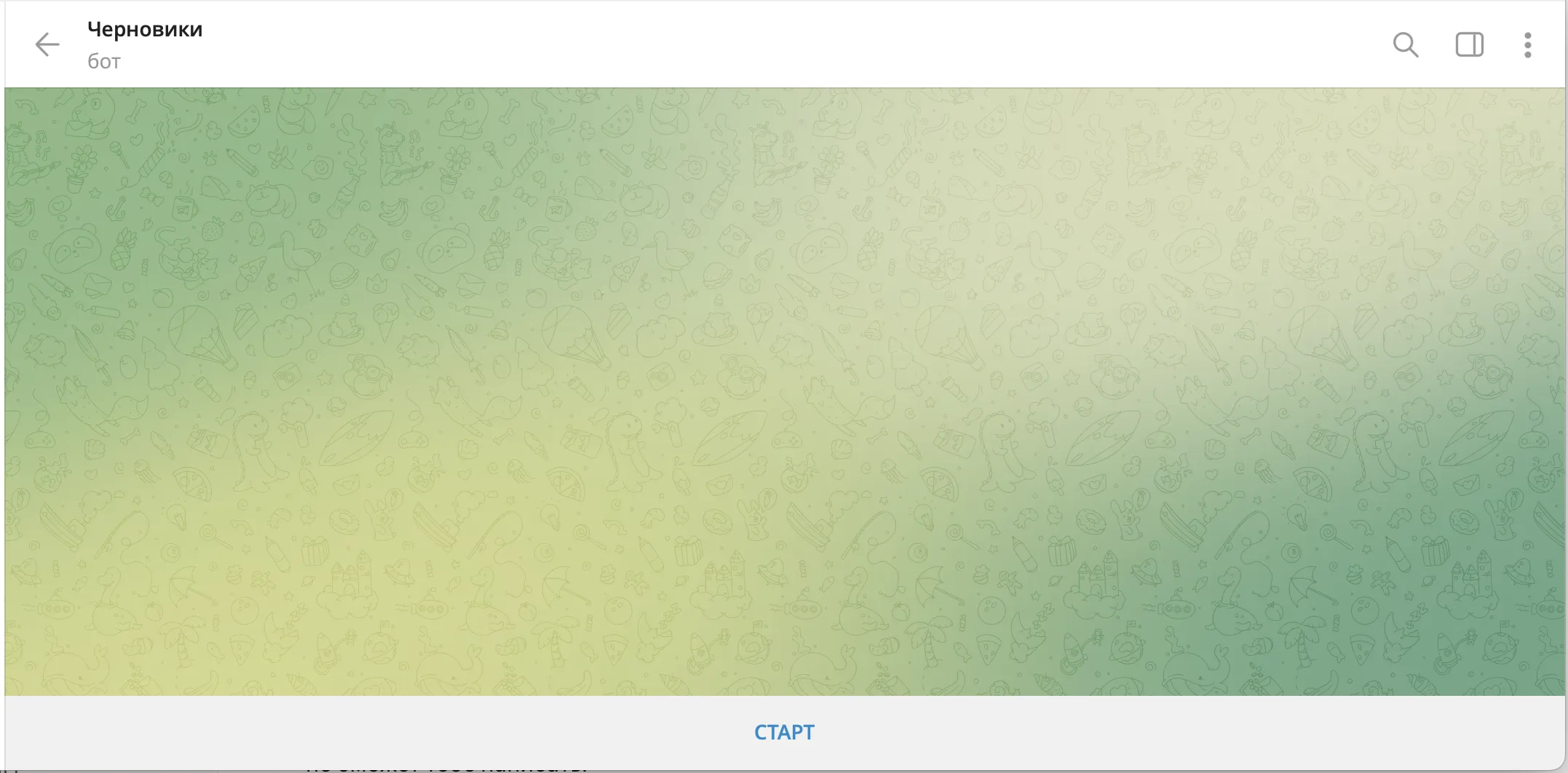
Напишите Claude в чате:
Claude отчитается: под каким аккаунтом выполнен вход, что работает режим «только чтение» и какой адрес у вашего бота. Инструменты Telegram появятся в новом чате во вкладке Code.
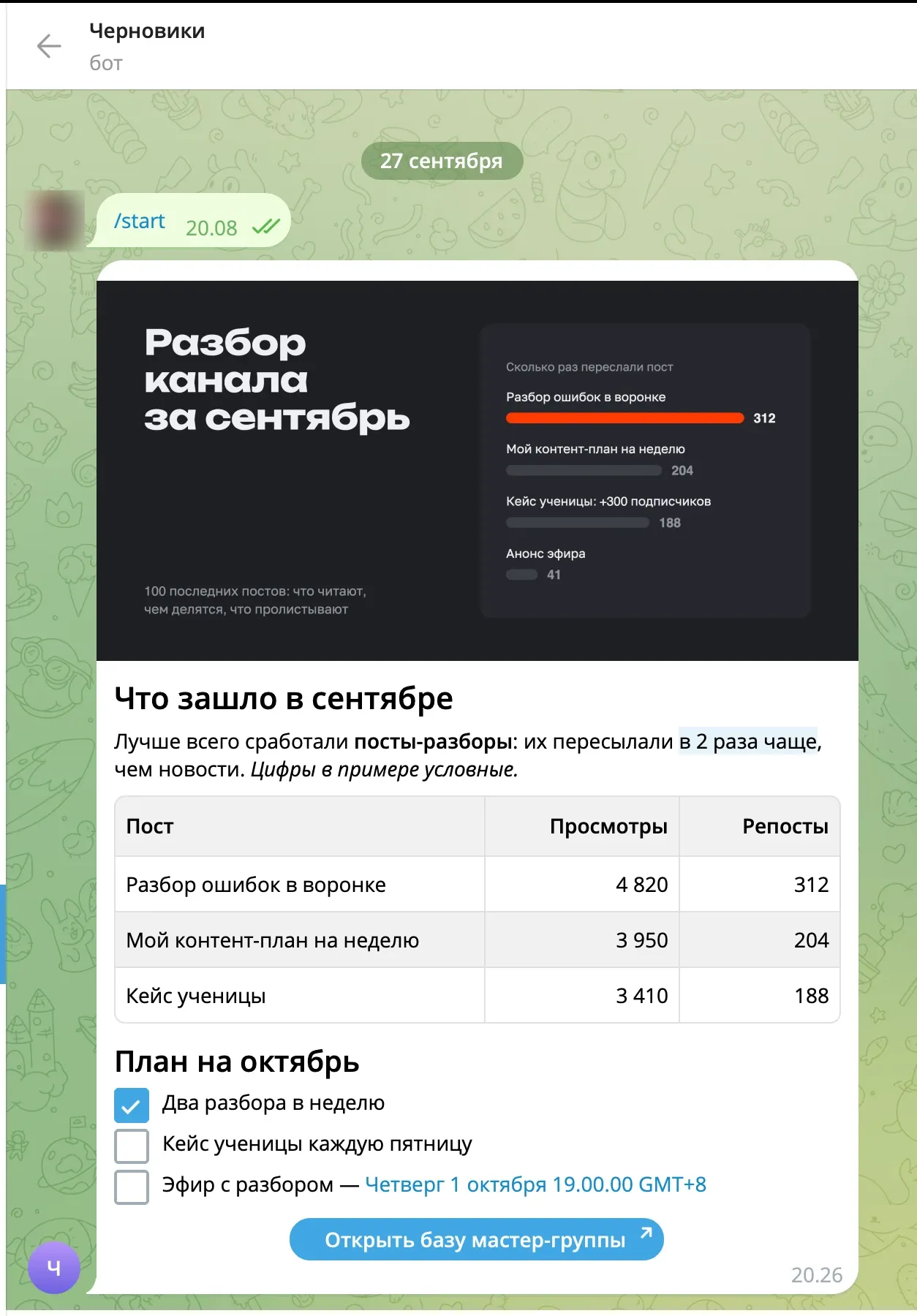
В чат с ботом придёт тестовая статья в новом формате — вот так выглядит черновик с обложкой, таблицей и чек-листом:
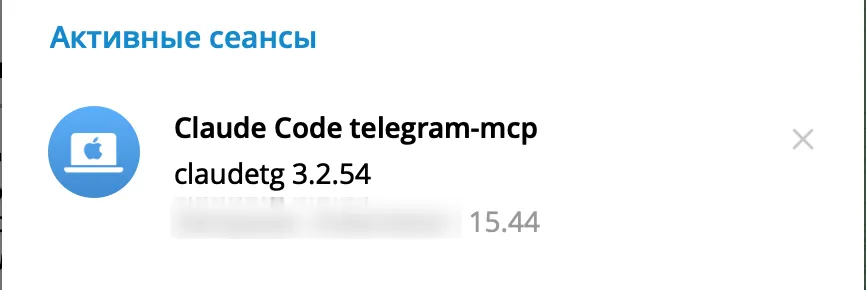
Если хотите убедиться сами: в Telegram откройте Настройки → Устройства — там будет подключение Claude Code telegram-mcp. Там же его можно отключить: Завершить сеанс.
Если что-то пошло не так
Заголовок раздела «Если что-то пошло не так»Окно не приняло ключ. Скопируйте ключ ещё раз целиком: на сайте — без подписи слева, у BotFather — вместе с цифрами и двоеточием в начале. Нажмите OK с пустым полем.
Окно сказало, что код неверный. Введите новый код, который пришёл в Telegram, — окно спросит его снова.
Окно закрылось или потерялось. Напишите Claude: «окно закрылось, открой его заново».
my.telegram.org пишет ERROR при создании приложения. Выключите VPN и нажмите Create application ещё раз.
Инструментов Telegram нет в чате. Напишите в чате Claude , выберите в списке telegram и нажмите Reconnect. Не помогло — напишите Claude: «проверь, подключён ли сервер telegram, и почини».
BotFather пишет, что адрес занят. Придумайте другой адрес: латиницей
и с bot на конце.
Тестовая статья не пришла, Claude пишет «chat not found». Откройте своего бота, нажмите Старт и напишите Claude «Старт нажат».
Следующие шаги
Заголовок раздела «Следующие шаги»Сейчас Claude читает только «Избранное». Остальное открывается просьбой в чате Claude и заработает в новом чате.
Открой себе доступ к моему каналу @moy_kanal, группе «Поток 2» и каналам конкурентов @kanal1 и @kanal2. Только чтение.
Каналы конкурентов тоже впишите сюда, иначе Claude их не прочитает.
Включи в Telegram публикацию и правку постов, отложенные посты, опросы, ответы в чатах и черновики. Перед каждой отправкой спрашивай меня.
Разреши Telegram брать файлы только из папки «Для Telegram» на рабочем столе.
Что попросить Claude
Заголовок раздела «Что попросить Claude»Замените названия на свои и отправьте просьбу в чат Claude.
Для задач с пометкой «запись» нужна вторая просьба из «Следующих шагов», с пометкой «бот» — бот черновиков из шага 4.
| Задача | Что написать Claude | Доступ |
|---|---|---|
| Понять, что заходит у вас | Какие мои посты за три месяца собрали больше всего репостов, а какие меньше всего? Чем они отличаются? | чтение |
| Сравнить с конкуренткой | Сравни мои посты за три месяца с постами @kanal1: какие темы заходят у меня, а какие у неё? | чтение |
| Запланировать неделю | Поставь в канал три поста из этого чата: понедельник, среда, пятница, 10 утра. Ко второму приложи фото из папки «Для Telegram». | запись |
| Сверстать статью | Сверстай этот текст статьёй в новом формате Telegram: заголовки, таблица, обложка. Пришли черновиком в бота. | бот |
| Разобрать непрочитанное | Пройди по непрочитанному в группе потока и в личке: кто ждёт ответа и что срочно? | чтение |
| Собрать вопросы учениц | Что спрашивали в группе потока за неделю? Отметь, на какие никто не ответил. | чтение |
| Ответить ученице | Ответь Маше в группе потока на её вопрос про домашку. Покажи ответ перед отправкой. | запись |
| Найти отзывы | Найди в группе потока все отзывы о курсе и выпиши дословно. | чтение |
Работает сразу, в открытых чатах:
- Понять, что заходит у вас: «Какие мои посты за три месяца собрали больше всего репостов, а какие меньше всего? Чем они отличаются?»
- Сравнить с конкуренткой: «Сравни мои посты за три месяца с постами @kanal1: какие темы заходят у меня, а какие у неё?»
- Разобрать непрочитанное: «Пройди по непрочитанному в группе потока и в личке: кто ждёт ответа и что срочно?»
- Собрать вопросы учениц: «Что спрашивали в группе потока за неделю? Отметь, на какие никто не ответил.»
- Найти отзывы: «Найди в группе потока все отзывы о курсе и выпиши дословно.»
После второй просьбы из «Следующих шагов»:
- Запланировать неделю: «Поставь в канал три поста из этого чата: понедельник, среда, пятница, 10 утра. Ко второму приложи фото из папки «Для Telegram».»
- Ответить ученице: «Ответь Маше в группе потока на её вопрос про домашку. Покажи ответ перед отправкой.»
Через бота черновиков из шага 4:
- Сверстать статью: «Сверстай этот текст статьёй в новом формате Telegram: заголовки, таблица, обложка. Пришли черновиком в бота.»
Похожие каналы из рекомендаций Telegram и рост подписчиков Claude не получает — их смотрите в самом Telegram.
Статьи без Telegram Premium
Заголовок раздела «Статьи без Telegram Premium»От вашего имени статьи в новом формате выходят только с Telegram Premium. Без него их присылает ваш бот «Черновики» из шага 4.
Напиши статью по этой заметке, сделай к ней обложку и пришли черновиком в бота.
Чтобы бот публиковал статьи сразу в канал, сделайте его админом канала и напишите Claude:
Мой бот «Черновики» теперь админ канала @moy_kanal. Публикуй туда статьи, когда я скажу.
Все 131 функция по разделам
Заголовок раздела «Все 131 функция по разделам»Всё, что подключение умеет в Telegram. Функции, которые что-то отправляют, меняют или удаляют, сначала выключены: включите нужные просьбой в чате Claude, как в «Следующих шагах».
| Раздел | Функций | Что Claude делает |
|---|---|---|
| Сообщения и посты | 34 | Читает историю чатов и каналов с просмотрами, репостами, реакциями и комментариями под каждым постом. Ищет по тексту в одном чате или во всех открытых ему. Публикует, отвечает на конкретное сообщение, пересылает, исправляет и удаляет. Ставит посты на время и снимает с расписания, закрепляет, запускает опросы, ставит реакции. Сохраняет черновики, выгружает непрочитанное, расшифровывает голосовые и кружки, нажимает кнопки под сообщениями ботов. |
| Фото, видео, файлы | 13 | Отправляет фото, альбомы, файлы, голосовые, стикеры и GIF. Скачивает вложения из сообщений. Показывает фото профиля или канала, в том числе все сразу одним коллажем. |
| Каналы и группы | 24 | Создаёт группу или канал, меняет название, описание и фото. Приглашает, удаляет и блокирует участников, назначает админов и их права. Включает медленный режим, делает ссылки-приглашения, показывает список участников и журнал действий админов. |
| Чаты | 19 | Показывает список чатов и описание канала. Находит открытые каналы и подписывается на них. Создаёт и правит темы в группах, выключает уведомления, архивирует чаты. Показывает, кто прочитал сообщение, даёт ссылку на сообщение и общие чаты с человеком. |
| Контакты | 17 | Ищет, добавляет, удаляет и блокирует контакты, загружает и выгружает список. Находит последнюю переписку с человеком. Запоминает, как вы его называете: «Лена из потока». |
| Профиль | 11 | Меняет ваши имя, описание, фото и настройки приватности. Смотрит чужой профиль, фото и статус «в сети». Настраивает команды вашего бота. |
| Папки | 7 | Создаёт папки, раскладывает по ним чаты, меняет порядок папок. |
| Ожидание ответа | 5 | Ждёт нового сообщения в чате и продолжает работу, когда оно пришло. |
| Аккаунты | 1 | Работает с несколькими вашими аккаунтами Telegram. |
Сообщения и посты
- Читает историю чатов и каналов с просмотрами, репостами, реакциями и комментариями под каждым постом.
- Ищет по тексту в одном чате или во всех открытых ему.
- Публикует, отвечает на конкретное сообщение, пересылает, исправляет и удаляет.
- Ставит посты на время и снимает с расписания, закрепляет, запускает опросы, ставит реакции.
- Сохраняет черновики, выгружает непрочитанное, расшифровывает голосовые и кружки, нажимает кнопки под сообщениями ботов.
Фото, видео, файлы
- Отправляет фото, альбомы, файлы, голосовые, стикеры и GIF.
- Скачивает вложения из сообщений.
- Показывает фото профиля или канала, в том числе все сразу одним коллажем.
Каналы и группы
- Создаёт группу или канал, меняет название, описание и фото.
- Приглашает, удаляет и блокирует участников, назначает админов и их права.
- Включает медленный режим, делает ссылки-приглашения, показывает список участников и журнал действий админов.
Чаты
- Показывает список чатов и описание канала.
- Находит открытые каналы и подписывается на них.
- Создаёт и правит темы в группах, выключает уведомления, архивирует чаты.
- Показывает, кто прочитал сообщение, даёт ссылку на сообщение и общие чаты с человеком.
Контакты
- Ищет, добавляет, удаляет и блокирует контакты, загружает и выгружает список.
- Находит последнюю переписку с человеком.
- Запоминает, как вы его называете: «Лена из потока».
Профиль
- Меняет ваши имя, описание, фото и настройки приватности.
- Смотрит чужой профиль, фото и статус «в сети».
- Настраивает команды вашего бота.
Папки
- Создаёт папки, раскладывает по ним чаты, меняет порядок папок.
Ожидание ответа
- Ждёт нового сообщения в чате и продолжает работу, когда оно пришло.
Аккаунты
- Работает с несколькими вашими аккаунтами Telegram.
Голосовые Claude расшифровывает встроенной расшифровкой Telegram, если у вас есть Premium. Без Premium нужен ключ сервиса Groq: попросите Claude подключить его.